
Ajouter des flux RSS
Introduction
Avec BDN VISION, vous pouvez maintenir votre audience informée en continu en connectant un flux RSS (aussi appelé flux de syndication ou flux de contenu automatisé) à vos infolettres.
Si votre site web, blog ou plateforme éditoriale dispose déjà d’un flux RSS, son intégration dans une campagne email se fait rapidement et sans effort technique avancé.
Cette fonctionnalité permet d’afficher automatiquement vos dernières publications directement dans le corps de l’email.
Pourquoi l’intégration RSS est stratégique
L’utilisation d’un flux RSS transforme votre emailing en un canal automatisé et dynamique :
- Diffusion instantanée de vos contenus récents sans mise à jour manuelle
- Gain de temps considérable pour les éditeurs, blogueurs et équipes marketing
- Engagement accru grâce à des emails toujours à jour
- Augmentation du trafic vers votre site web
- Réduction du risque d’envoyer des informations dépassées
En automatisant la distribution de contenu, vous garantissez à vos abonnés l’accès à vos derniers articles, actualités ou publications, tout en renforçant la régularité de vos campagnes.
Ajouter un flux RSS dans un email BDN VISION
L’intégration d’un flux RSS (flux de syndication de contenu) vous permet d’afficher automatiquement les dernières publications de votre site web directement dans vos campagnes emailing BDN VISION.
Étape 1 : Insérer un bloc de contenu
Dans l’éditeur d’email BDN VISION, ajoutez un bloc Paragraphe à l’emplacement où vous souhaitez afficher le contenu issu du flux RSS.
Étape 2 : Insérer le balisage RSS
Copiez puis collez la structure RSS ci-dessous dans le bloc de contenu ajouté :
[RSS=votreFluxRSSURL] [RSS-0-title] [RSS-0-description] [RSS-0-link] [ENDRSS]
Étape 3 : Renseigner l’URL du flux RSS
Remplacez votreFluxRSSURL par l’URL réelle de votre flux RSS (blog, site d’actualités, CMS, etc.).
Exemple :
[RSS=https://www.monsite.com/feed]
Étape 4 : Prévisualiser et tester l’email
Une fois le flux RSS inséré :
- Utilisez la fonction Aperçu pour vérifier l’affichage
- Envoyez-vous un email de test
- Contrôlez les titres, liens et images dynamiques
Structure et fonctionnement des balises RSS
Ajouter un flux RSS dans un email BDN VISION
Maintenez votre audience à jour avec du contenu frais en intégrant un flux RSS directement dans vos campagnes email. Si vous disposez déjà d'un flux RSS, son ajout est rapide et efficace.
Pourquoi c’est important
L’intégration RSS automatise la diffusion de contenu dynamique, réduisant le besoin de mises à jour manuelles. Cela permet aux abonnés de recevoir vos derniers articles, billets de blog ou actualités, maintenant l’engagement et générant un trafic constant vers votre site web.
Instructions étape par étape
- Ajouter un bloc de contenu : Dans l’éditeur email, insérez un bloc Paragraphe là où vous souhaitez afficher le flux RSS.
- Insérer le code RSS : Copiez et collez le modèle suivant dans votre bloc de contenu :
[RSS=votreSiteWebRSSURL] [RSS-0-title][RSS-0-description][RSS-0-link][RSS-0-media:content:attributes:url] [RSS-1-title][RSS-1-description][RSS-1-link] [RSS-2-title][RSS-2-description][RSS-2-link] [ENDRSS]
- Remplacer l’URL : Remplacez
votreSiteWebRSSURLpar l’URL de votre flux RSS réel - Aperçu et test : Prévisualisez l’email et envoyez-vous un test pour confirmer que le contenu RSS s’affiche correctement.
Syntaxe et balises RSS
Chaque élément de votre flux RSS peut être inséré avec ces balises :
| Balise | Description |
|---|---|
| [RSS-0-title] | Titre de l’article |
| [RSS-0-description] | Résumé ou extrait |
| [RSS-0-link] | Lien direct vers l’article |
| [RSS-0-dc:creator] | Auteur |
| [RSS-0-pubDate] | Date de publication |
| [RSS-0-media:content] | Image de l’article |
| [RSS-0-media:credit] | Crédit image |
| [RSS-0-media:description] | Description image |
Personnalisation
- Mettez en gras ou italique les titres et textes via l’éditeur.
- Adaptez les couleurs pour respecter votre charte graphique.
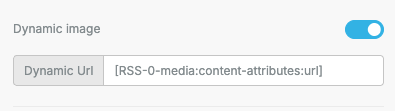
- Pour les images, utilisez un bloc Image dynamique avec la balise :
[RSS-0-media:content-attributes:url 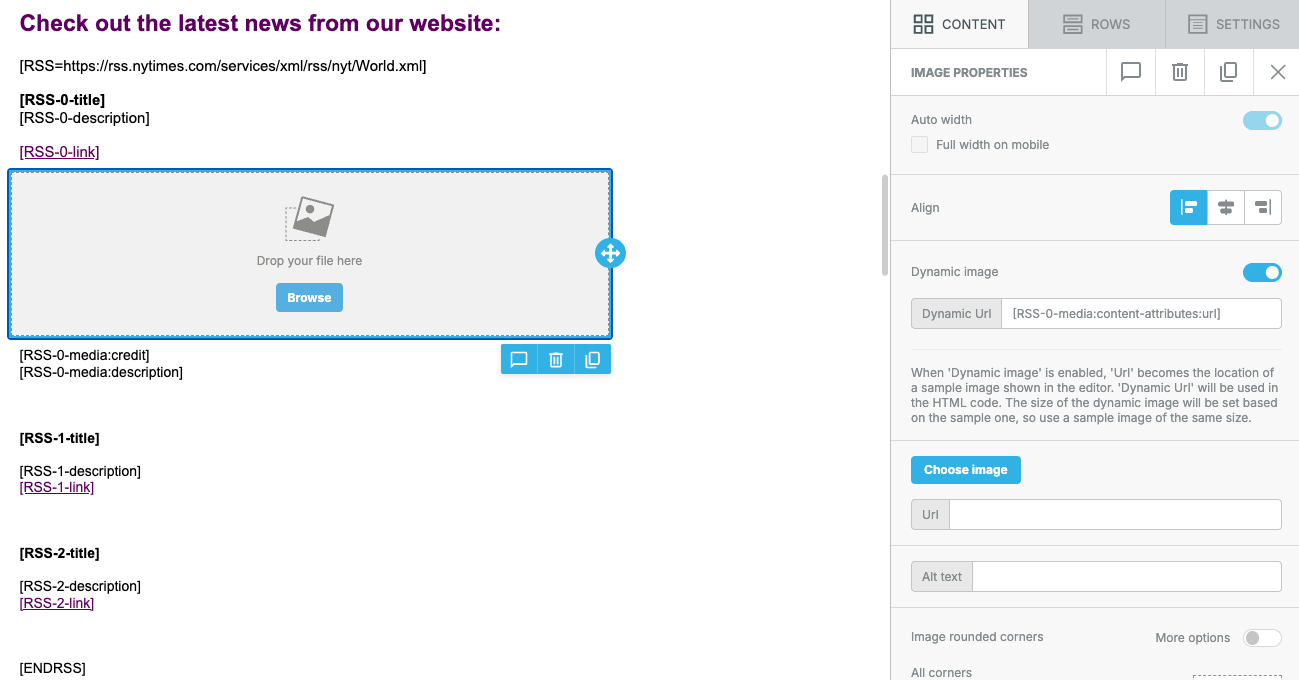
Dépannage – Problèmes courants
Le flux RSS ne s’affiche pas
- Vérifiez que l’URL RSS est publique et accessible
- Validez le flux XML avec un outil de validation RSS
- Assurez-vous que les balises correspondent à la structure réelle du flux
Le contenu apparaît comme du code brut
- Quittez l’éditeur pour afficher le rendu réel
- Envoyez un email de test
- Vérifiez la présence de la balise
[ENDRSS]
Les images ne s’affichent pas
- Vérifiez que le flux contient bien des balises média
- Contrôlez l’URL des images
- Utilisez la syntaxe exacte
[RSS-0-media:content-attributes:url]
Des contenus anciens s’affichent
- Rafraîchissez votre navigateur
- Vérifiez la mise à jour du flux RSS source
- Patientez 15 à 30 minutes pour la propagation des changements
Problèmes de mise en forme
- Séparez titres, textes et images en blocs distincts
- Appliquez le style après l’insertion des balises RSS
- Testez différentes combinaisons pour un rendu optimal
Articles annexes
- Utiliser l'éditeur d'email — Maîtriser l'éditeur drag & drop
- Campagnes Test A/B — Optimiser vos campagnes par les tests
- Tester votre campagne avant envoi — Vérifier votre campagne avant diffusion
- Créer des liens UTM — Suivre vos clics avec Google Analytics
- Rédiger des en-têtes efficaces — Optimiser objet et pré-en-tête