
Utiliser l’éditeur d’email
Introduction
Le concepteur d’emails BDN VISION est l’outil central de création graphique pour vos campagnes. Il vous permet de bâtir des emails professionnels depuis une seule interface intuitive : ajout ou suppression de blocs, choix des couleurs, définition des polices, ajustement de la largeur, tests d’affichage et bien plus encore, sans quitter l’éditeur.
👉 Synonymes clés :
- Concepteur d’email = éditeur visuel / builder d’email / éditeur drag & drop
- Sections = blocs / rangées / modules
Pourquoi cet outil est essentiel
Grâce à cet éditeur visuel, il est possible de concevoir des campagnes performantes sans écrire une seule ligne de code. Il a été pensé pour permettre à tout utilisateur, débutant ou avancé, de produire des emails attractifs, cohérents avec sa marque et optimisés pour la délivrabilité.
Le concepteur offre aujourd’hui :
- une grande liberté de déplacement et de réorganisation des blocs
- un sélecteur de couleurs avancé
- la gestion des versions (historique des modifications)
- une adaptation fluide aux écrans mobiles
Résultat : des emails plus engageants, plus lisibles et mieux convertis.
Premiers réglages du concepteur
Paramètres généraux
Cette section définit l’apparence globale de votre campagne :
- Largeur de la zone de contenu (recommandation : maximum 600 px pour une meilleure compatibilité)
- Alignement du contenu (centré ou aligné à gauche)
- Couleur de fond générale
- Couleur de fond de la zone de contenu
- Police par défaut
- Couleur des liens cliquables
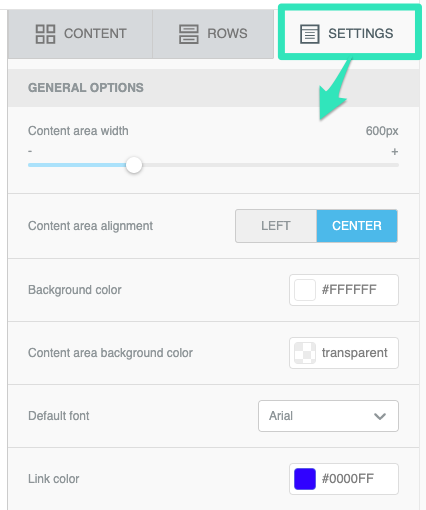
Ces paramètres garantissent une identité visuelle cohérente sur l’ensemble de l’email.
Ajouter un pré-en-tête (preheader)
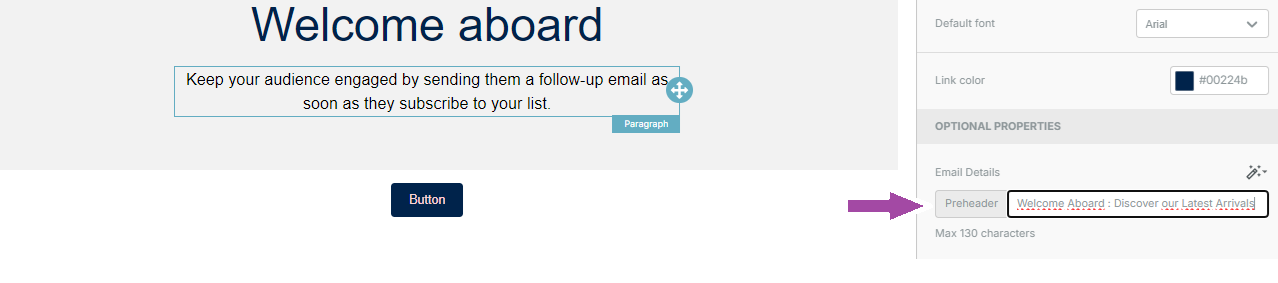
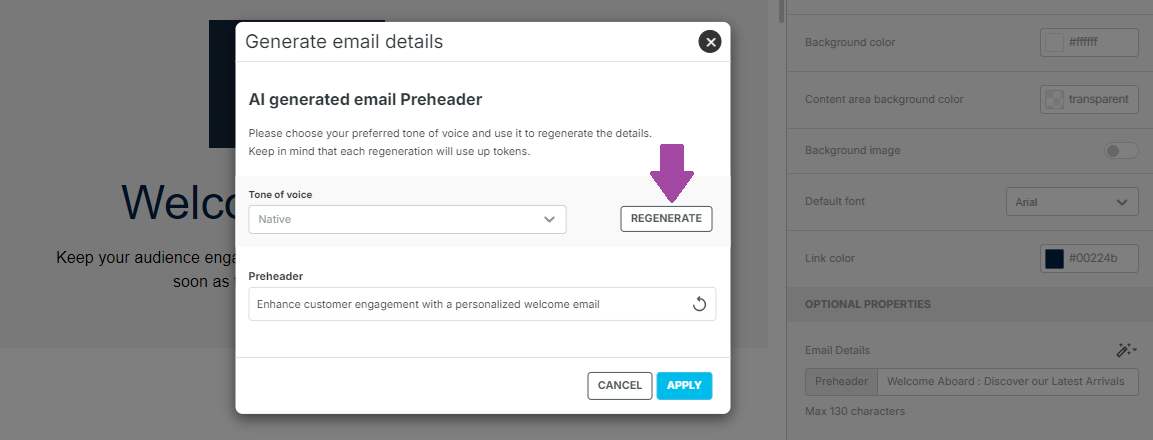
Le pré-en-tête est le texte visible juste après l’objet dans la boîte de réception. Il joue un rôle clé dans le taux d’ouverture.
Pour l’ajouter :
- Accédez aux propriétés optionnelles dans les paramètres
- Renseignez le champ Pré-en-tête
Utiliser les rangées (structure du contenu)
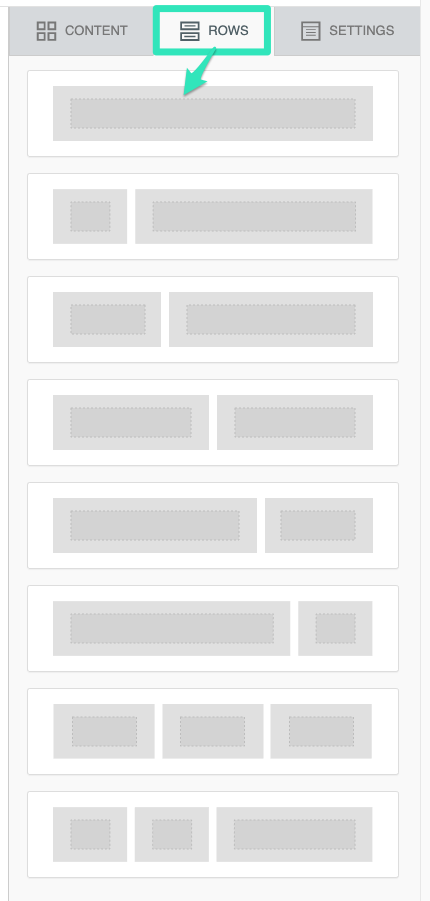
Avant d’insérer du texte ou des visuels, vous devez sélectionner une rangée, c’est-à-dire la structure de base de votre email.
- Choisissez une disposition (1 colonne, 2 colonnes, etc.)
- Glissez-la à l’endroit souhaité
- Testez plusieurs formats pour identifier la structure la plus efficace
Gérer une rangée : déplacer, dupliquer ou supprimer
Après sélection d’une rangée, un menu de gestion apparaît.
-
Déplacer : utilisez l’icône de déplacement pour monter ou descendre la section

-
Supprimer : cliquez sur l’icône corbeille pour retirer la rangée

-
Dupliquer : copiez une section existante pour gagner du temps

Ces actions facilitent la création rapide de mises en page cohérentes.
Options de modification avancées
Chaque rangée peut être personnalisée en profondeur :
- Couleur d’arrière-plan (rangée et contenu)
- Image de fond
- Gestion de l’empilement sur mobile
- Paramètres de colonnes
- Conditions d’affichage (selon l’appareil)
- Marges internes (padding)
- Bordures
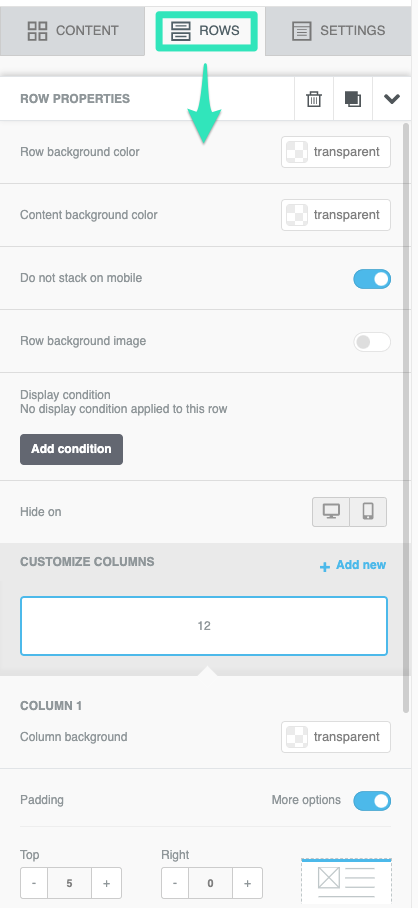
👉 Ces réglages permettent un design responsive et optimisé UX.
Ajouter du contenu à votre email
Une fois la structure définie, insérez vos blocs de contenu :
- Titre : pour vos accroches principales
- Paragraphe : pour le texte descriptif
- Liste : pour structurer l’information
- Image : visuels importés ou depuis la bibliothèque
- Bouton : appel à l’action (CTA)
- Diviseur : séparation visuelle
- Espacement : aération du contenu
- Réseaux sociaux : icônes cliquables
- HTML personnalisé : code sur mesure
- Vidéo : vignette cliquable vers votre vidéo
- Menu : navigation interactive
- GIF animé : contenu dynamique
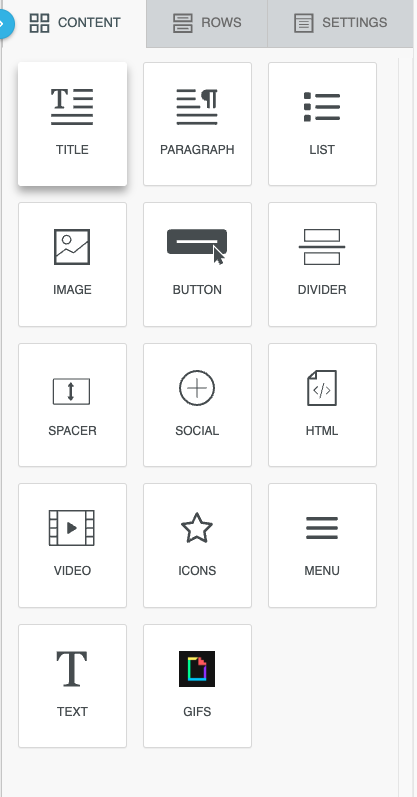
Tous les blocs sont éditables individuellement et s’ajoutent par simple glisser-déposer.
Revenir à une version précédente
Le concepteur intègre un historique de versions.
Cliquez sur l’icône horloge (en bas à gauche) pour restaurer une étape antérieure de votre travail.
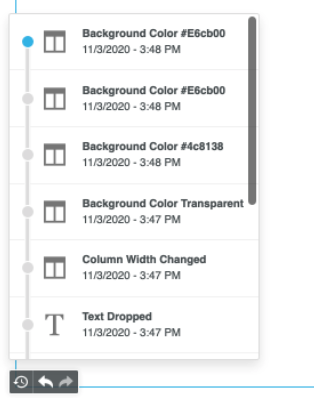
Mode aperçu (desktop & mobile)
Avant l’envoi, vérifiez le rendu :
- Cliquez sur l’icône œil en haut à droite
- Testez l’affichage ordinateur et mobile
- Vérifiez lisibilité, boutons et visuels
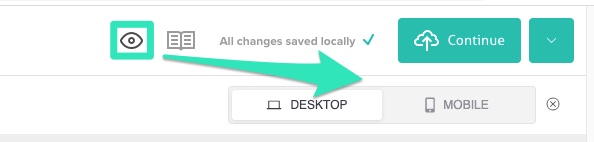
Cela évite toute mauvaise surprise chez vos destinataires.
Sauvegarde et gestion de la campagne
-
Cliquez fréquemment sur le bouton Sauvegarder
-
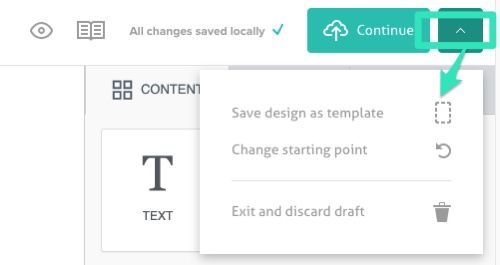
Via le menu flèche, vous pouvez :
-
enregistrer comme modèle
-
réinitialiser la campagne
-
abandonner les modifications
-

Paramètres d’envoi de la campagne
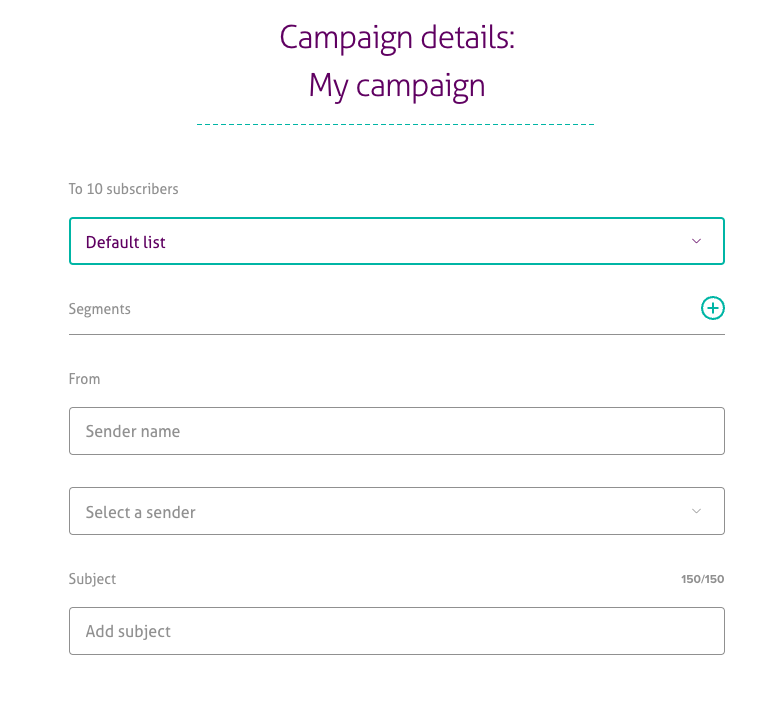
Avant l’envoi, renseignez :
- Nom de la campagne
- Liste ou segment de destinataires
- Nom et adresse email de l’expéditeur
- Objet du message
- Date et heure d’envoi
Vous pouvez également envoyer des emails de test et programmer la diffusion.
Dépannage – Problèmes courants
Le concepteur ne s’affiche pas
- Videz cache et cookies
- Utilisez Chrome ou Firefox
- Désactivez extensions et bloqueurs
Les modifications ne se sauvegardent pas
- Cliquez régulièrement sur Sauvegarder
- Vérifiez votre connexion Internet
- Surveillez les confirmations de sauvegarde
Problème d’aperçu mobile
- Testez sur de vrais appareils
- Vérifiez l’option Ne pas empiler sur mobile
- Ajustez les largeurs de colonnes
Images absentes
- Importez-les dans la bibliothèque
- Taille max recommandée : 1 Mo
- Dimensions max : 1600 × 2000 px
HTML personnalisé non fonctionnel
- Validez le code avant insertion
- Supprimez JavaScript (non supporté)
- Utilisez du CSS en ligne uniquement
Problèmes d’historique
- L’historique est limité dans le temps
- Sauvegardez les versions importantes comme modèles
- Les versions anciennes ne sont pas récupérables
Articles annexes
- Utiliser l'éditeur d'email — Maîtriser l'éditeur drag & drop
- Campagnes Test A/B — Optimiser vos campagnes par les tests
- Tester votre campagne avant envoi — Vérifier votre campagne avant diffusion
- Créer des liens UTM — Suivre vos clics avec Google Analytics
- Rédiger des en-têtes efficaces — Optimiser objet et pré-en-tête