
Personnaliser votre marque
Introduction
BDN VISION met à votre disposition des options avancées pour adapter l’identité visuelle de votre compte. Ces réglages permettent d’aligner vos pages de confirmation (validation, inscription, action réussie) avec votre charte graphique.
Ce guide vous accompagne dans la configuration de vos éléments de marque afin de garantir une cohérence visuelle sur l’ensemble de vos points de contact.
Pourquoi cette configuration est stratégique
Une identité de marque homogène sur tous vos supports digitaux (emails, pages de confirmation, interfaces) renforce la reconnaissance visuelle, inspire la confiance et améliore l’expérience utilisateur.
En email marketing, cette cohérence visuelle contribue également à la crédibilité de vos campagnes et à la mémorisation de votre marque.
Étapes de configuration de la marque
Accéder aux paramètres de marque
-
Cliquez sur le nom de votre entreprise ou votre adresse email, situé en haut à droite de la plateforme.
-
Dans le menu déroulant, sélectionnez Marque (paramètres d’identité visuelle).
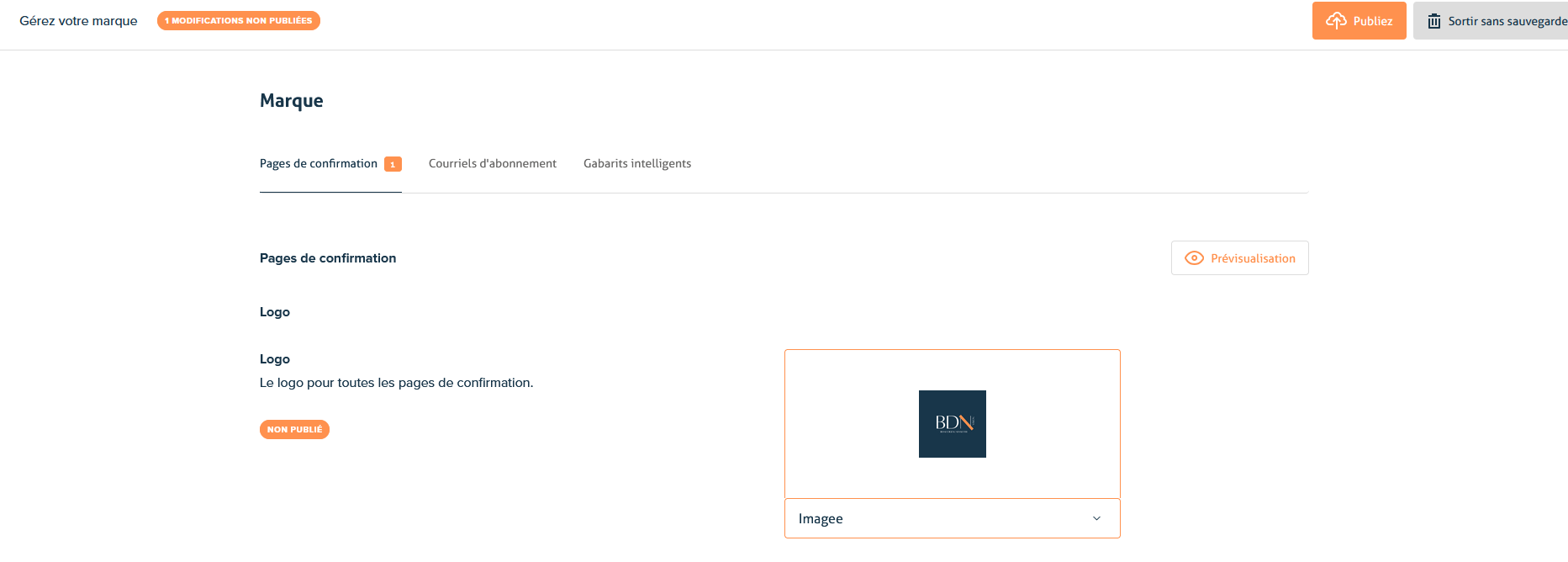
Importer votre logo
-
Téléchargez le fichier de votre logo depuis votre ordinateur.
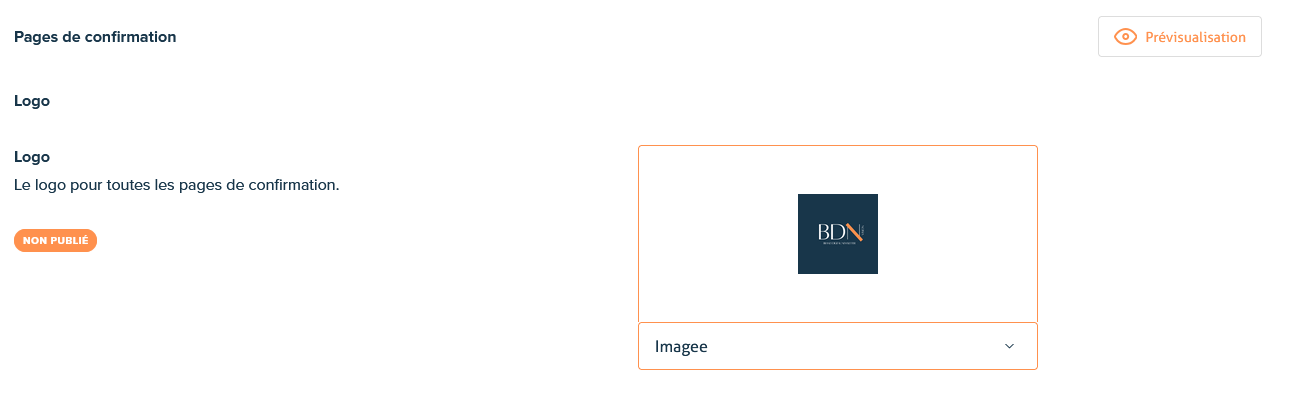
Définir le logo principal
-
Une fois le logo importé, cliquez dessus et définissez-le comme logo principal.
-
Formats recommandés : PNG, JPG, JPEG
-
Taille maximale : 2 Mo
-
Dimensions idéales : 400 px (largeur) x 200 px (hauteur)
-
Astuce : un PNG avec fond transparent offre un rendu plus professionnel
Paramétrer les couleurs de votre marque
-
Couleur du titre
-
Définissez la teinte utilisée pour les titres sur vos pages de confirmation.
-
Sélectionnez la couleur via le sélecteur chromatique.
-

-
Couleur du texte de paragraphe
-
Choisissez la couleur du contenu textuel pour assurer lisibilité et confort de lecture.

-
-
Couleur du texte des boutons
-
Personnalisez la couleur du texte des boutons d’action (CTA – Call To Action).
-

-
Couleur de fond des boutons
-
Sélectionnez une couleur d’arrière-plan cohérente avec votre charte graphique et incitant à l’action.
-

-
Couleur d’arrière-plan des pages
-
Définissez la couleur de fond globale afin d’améliorer l’harmonie visuelle et l’expérience utilisateur.
-

Aperçu et mise en ligne
-
Cliquez sur Aperçu pour visualiser le rendu final de vos pages de confirmation.
-
Une fois les réglages validés, cliquez sur Publier afin d’enregistrer et appliquer les paramètres à l’ensemble de votre compte.
📌 Bonnes pratiques :
Veillez à respecter un contraste suffisant entre les textes et les arrière-plans afin de garantir l’accessibilité et la lisibilité sur tous les écrans. -
-
Dépannage – Problèmes courants
Le logo ne se télécharge pas
-
Vérifiez que le fichier ne dépasse pas 2 Mo
-
Utilisez un format pris en charge (PNG, JPG, JPEG)
-
Contrôlez les dimensions recommandées (400×200 px)
-
Convertissez le fichier en PNG si nécessaire
Les couleurs ne s’affichent pas correctement
-
Videz le cache de votre navigateur
-
Cliquez sur Publier pour valider les changements
-
Patientez jusqu’à 5 minutes pour la propagation
-
Vérifiez le contraste des couleurs (accessibilité)
L’aperçu n’affiche pas les modifications
-
Assurez-vous que tous les champs obligatoires sont complétés
-
Enregistrez avant de lancer l’aperçu
-
Actualisez la page
-
Testez depuis un autre navigateur
Les paramètres ne s’appliquent pas aux pages de confirmation
-
Vérifiez que vous avez bien cliqué sur Publier
-
Confirmez que vous modifiez le bon compte
-
Déconnectez-vous puis reconnectez-vous
-
Contactez le support si le problème persiste après 24 h
Impossible d’accéder aux paramètres de marque
-
Vérifiez que vous disposez des droits administrateur ou gestionnaire
-
Confirmez que cette fonctionnalité est incluse dans votre offre
-
Assurez-vous que votre compte est actif et conforme
Articles annexes
- Bien démarrer avec BDN VISION — Guide de prise en main complet
- Gestion des accès et des utilisateurs — Gérer les utilisateurs et permissions
- Personnaliser votre marque — Configurer votre identité visuelle
- Gestion des expéditeurs — Configurer vos adresses d'envoi
- Authentification des domaines d'expédition — Sécuriser votre domaine d'envoi