
Téléverser des fichiers dans le gestionnaire de médias
Introduction
La bibliothèque de fichiers BDN VISION (aussi appelée gestionnaire de médias ou espace de stockage) vous permet d’importer et de centraliser vos ressources numériques, telles que images, documents PDF ou autres supports visuels.
Cet espace est idéal pour conserver les éléments graphiques liés à votre identité de marque (logos, bannières, visuels récurrents) et les réutiliser facilement dans l’ensemble de vos campagnes emailing.
Les fichiers stockés dans la bibliothèque peuvent être intégrés directement dans le contenu de vos emails ou utilisés comme liens téléchargeables pour vos destinataires.
Pourquoi cette fonctionnalité est essentielle
Disposer de tous vos médias au même endroit vous permet de :
-
Gagner du temps lors de la création de campagnes
-
Garantir une cohérence visuelle entre vos emails
-
Améliorer l’impact de vos messages grâce à des visuels optimisés
-
Réduire les erreurs liées aux liens cassés ou aux fichiers manquants
Une bibliothèque bien organisée contribue directement à une meilleure expérience utilisateur et à des campagnes plus professionnelles.
Ajouter des fichiers à la bibliothèque BDN VISION
Cas 1 : Ajouter une image dans le contenu d’un email
-
Dans la barre de gestion de la campagne, cliquez sur Modifier l’email
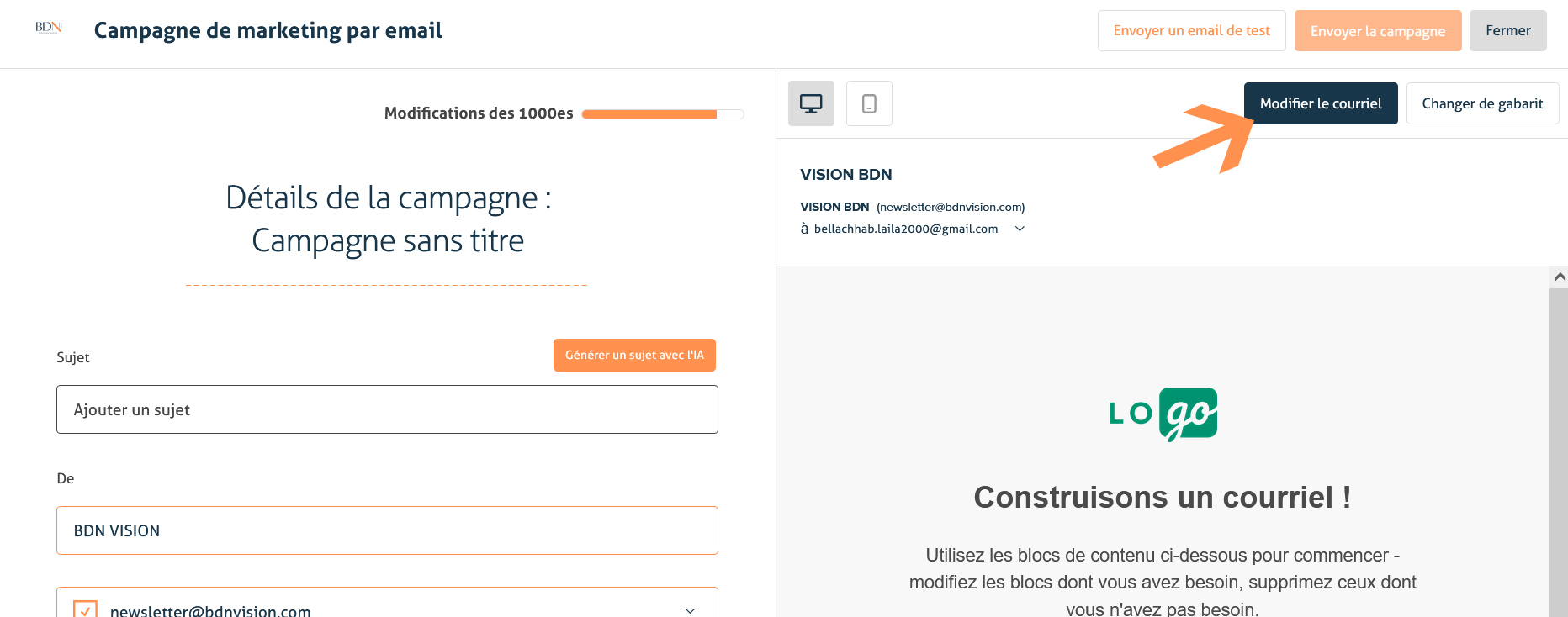
2.Depuis l’aperçu, sélectionnez à nouveau Modifier l’email

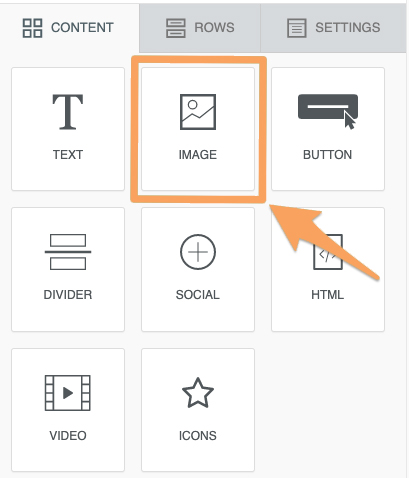
3. Dans le menu Contenu, choisissez le bloc Image et faites-le glisser dans votre email
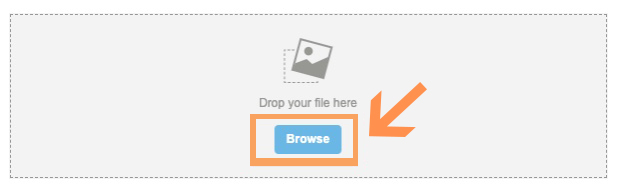
4. Cliquez sur Parcourir
5. Trois méthodes d’ajout sont disponibles :
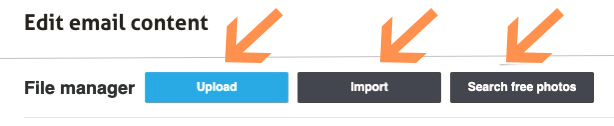
- Téléverser : importer un fichier depuis votre ordinateur
- Importer : récupérer un fichier depuis une source externe
- Explorer : choisir une image depuis la galerie de photos libres de droits
6. Sélectionnez Téléverser, puis choisissez votre fichier
7. Le fichier est désormais stocké dans votre bibliothèque et peut être réutilisé à tout moment
📌 Ces limites garantissent un affichage optimal et de meilleures performances de chargement.Cas 2 : Ajouter un fichier sous forme de lien
Contraintes techniques à respecter
Dépannage et solutions courantes
Échec lors du téléversement
- Vérifiez que le poids du fichier ne dépasse pas 1 Mo
- Contrôlez les dimensions de l’image (≤ 1600 × 2000 px)
- Assurez-vous que le format est compatible (JPG, PNG, GIF, PDF)
Le fichier n’apparaît pas dans la bibliothèque
- Actualisez la page après l’import
- Videz le cache du navigateur si nécessaire
- Vérifiez l’espace de stockage restant sur votre compte
Problèmes de rendu ou de qualité d’image
-
Optimisez les images avant import (72 à 150 DPI recommandés pour le web)
-
Utilisez :
- JPG pour les photos
- PNG pour les visuels avec transparence
-
Compressez les fichiers volumineux sans dégrader la qualité visible
Impossible de sélectionner un fichier importé
- Patientez jusqu’à la fin complète du téléchargement
- Vérifiez les droits et la validité du fichier
- Réimportez le fichier en cas de corruption suspectée
Capacité de stockage atteinte
- Supprimez les fichiers obsolètes ou inutilisés
- Réduisez la taille des fichiers avant import
- Contactez le support BDN VISION pour augmenter votre quota de stockage
Téléchargement lent
- Vérifiez la stabilité de votre connexion Internet
- Effectuez les imports en heures creuses
- Fractionnez les fichiers volumineux en versions plus légères
Articles annexes
- Utiliser l'éditeur d'email — Maîtriser l'éditeur drag & drop
- Campagnes Test A/B — Optimiser vos campagnes par les tests
- Tester votre campagne avant envoi — Vérifier votre campagne avant diffusion
- Créer des liens UTM — Suivre vos clics avec Google Analytics
- Rédiger des en-têtes efficaces — Optimiser objet et pré-en-tête